[Egyéb] Fotózás okostelefonnal (cikksorozat - 6. rész)
Elküldve: 2014.09.26. 21:24
Sziasztok!
A fotós suli legújabb órájának anyaga. Használjátok egészséggel!

Tehát minden további rizsa nélkül, itt a 6. lecke

1. Kép kiválasztása: Nyisd meg Snapseed alkalmazást és érintsd meg a plusz jeles kamera ikont a a jobb felső sarokban. Válaszd ki a szerkeszteni kívánt fényképet a galériából. (Közvetlekül az alkalmazással is fényképezhetsz, de én jobb szeretem használni a MIUI kamera alkalmazást, így én csak a galériából töltöm be a képeket.)


 13. Kész is! Az utolsó dolog már csak az, hogy mentsd el a remekművet megérintve a felső sávot. Mentés ... Kész. Gratulálunk!
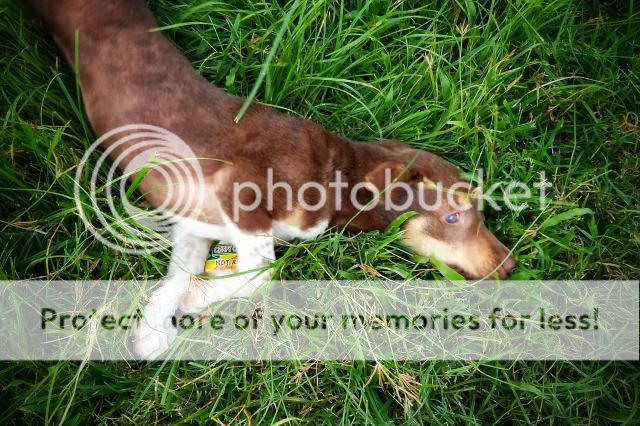
ELŐTTE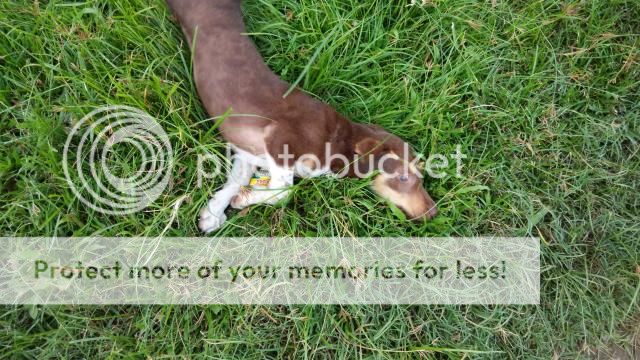 UTÁNA
UTÁNA
 Példa # 2
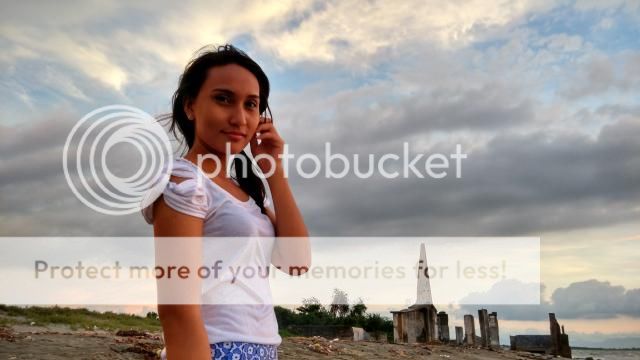


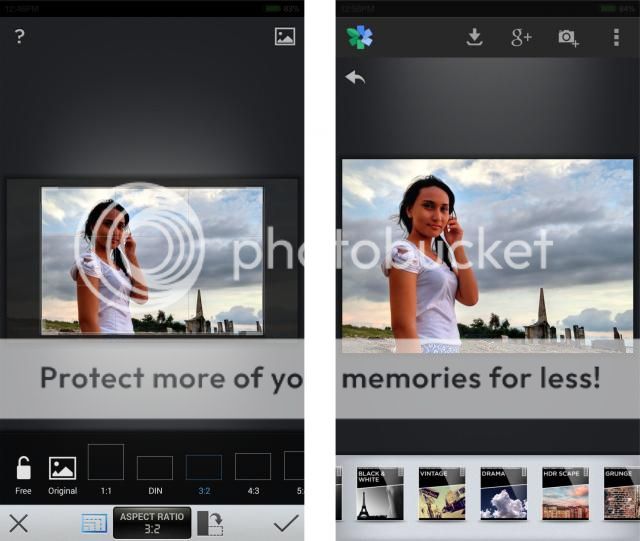

 Hát nem néz ki szebben?
Nyeremények
Mi Bunnies World Cup Version Xiaomi Camera Lens
 Mi Portable WiFi
 Mi Key
 Xiaomi T-Shirt
 forrás: http://en.miui.com/thread-47806-1-1.html
A fotós suli legújabb órájának anyaga. Használjátok egészséggel!
6. óra
Utófeldolgozás
Utófeldolgozás
A múlt héten elmaradt az óra, de most itt a a MIUI Fotó Suli újabb része! Hej! De mielőtt elkezdenénk, gondolom jó páran kíváncsiak vagytok: "Mióta betűzik Allakazoo nevét úgy, hogy J-E-N-Z-1? És mi az a hülye vigyor az arcán?" Sajnálom, hogy csalódást kell okoznom, én nem Allakazoo vagyok hehe ...
Bárhogy is, de az e heti órát én tartom, melyben megosztok veletek néhány tippet, hogyan teheted a mi-fotóidat még jobbá.Tehát minden további rizsa nélkül, itt a 6. lecke
Utófeldolgozás - azaz hogyan tegyük képeinket még jobbá.
Először is nézzünk valami egyszerűt. A képek utófeldolgozása egyáltalán nem minősül csalásnak vagy bűnnek (kivéve, ha túl mesterkélt vagy túlzásba viszik.) Minden valamire való profi fényképész tudja, hogy az utófeldolgozás elengedhetetlen ahhoz, hogy a fénykép "király" legyen. Sokkal inkább igaz ez a mobiltelefon fotósokra, hiszen az utófeldolgozás kompenzálja a kamerák gyenge pontjait.
Ha történetesen tagja vagy egy fotós csoportnak vagy véletlenül találkoztál ilyennel, lehet, hogy ismerős neked a SOOC kifejezés, azaz straight-out-of-camera = egyenesen a kamerából, azaz utófeldolgozás nélküli. Ez azt jelenti, hogy a fényképet elkészítették, mentették és megosztották úgy, ahogy van. Ennyi. De nézzünk szembe a tényekkel, tökéletes képet nem könnyű készíteni ugye?
Ebben a leckében megtanítom, hogyan kell használni az ingyenes Snapseed alkalmazást. Szóval irány a Playstore és töltsd le. Ne aggódj, én megvárom. Kész vagy? Lássunk akkor hozzá.
Példa # 1 1. Kép kiválasztása: Nyisd meg Snapseed alkalmazást és érintsd meg a plusz jeles kamera ikont a a jobb felső sarokban. Válaszd ki a szerkeszteni kívánt fényképet a galériából. (Közvetlekül az alkalmazással is fényképezhetsz, de én jobb szeretem használni a MIUI kamera alkalmazást, így én csak a galériából töltöm be a képeket.)
2. Vágás a jobb kompozícióért: Az első dolog, amit általában meghatározok az az, hogy le akarom vágni-e a képeket vagy sem. De egyre gyakrabban azon kapom magam, hogy inkább vágok a jobb kompozíció és a keretezés érdekében. Érintse meg a "Vágás" modult majd használd a bal oldali ikont, hogy beállítsd a képarányt és a jobb oldalit, hogy válts a tájkép és portré mód között. Ha elkészültél, érintsd meg az "check" gombot a jobb alsó sarokban. (Innen kezdve ezt OK-nak fogom hívni.)
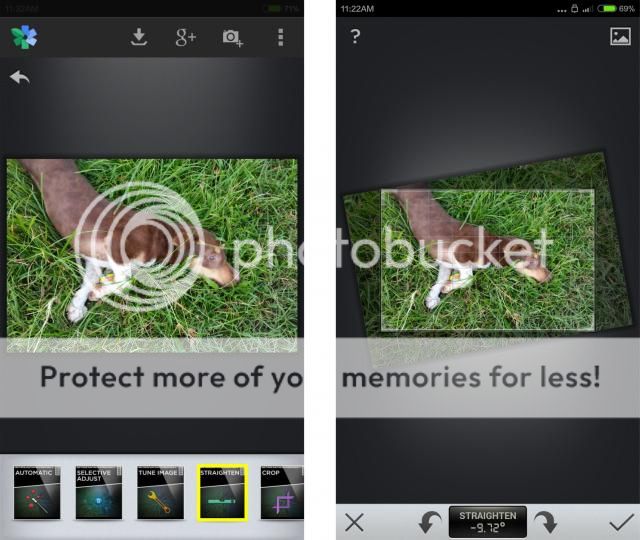
3. Forgatás a megfelelő szögért: Én mindig megpróbálok kicsit elforgatni a képet, hátha másik szögből jobban mutat. Ehhez érintsd meg a "STRAIGHTEN" (kiegyenesít) gombot.
4. Előtte és Utána: Megérintve a képet mindig ellenőrizheted, hogy a kép hogyan is néz ki a tervezett változtatások előtt és után.
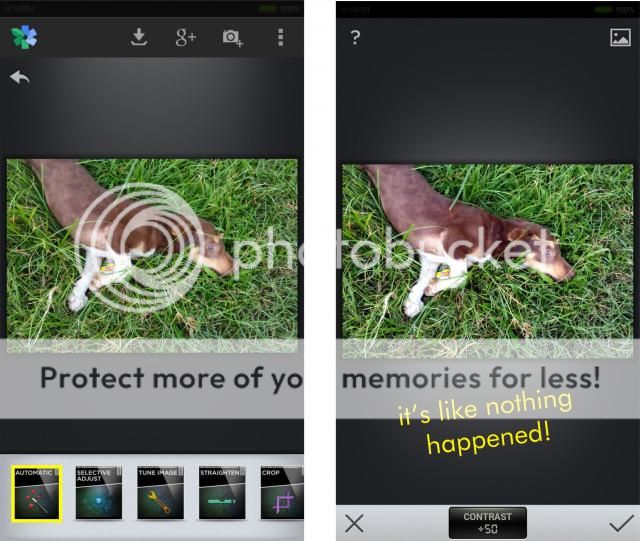
5. Automatikus: Mielőtt bármit tovább piszkálnék mindig kipróbálom az "Automatikus" opciót. A Snapseed általában elég jól kitalálja magától mit is kéne tenni a képpel
6. Szerkeszd magad! Szerencsénkre, a kép nem sokat javult automatikus módot kiválasztva (Igen, szerencsére. Mert ha igen, nincs értelme folytatni a bemutatót. Haha.) Menjünk tovább ...
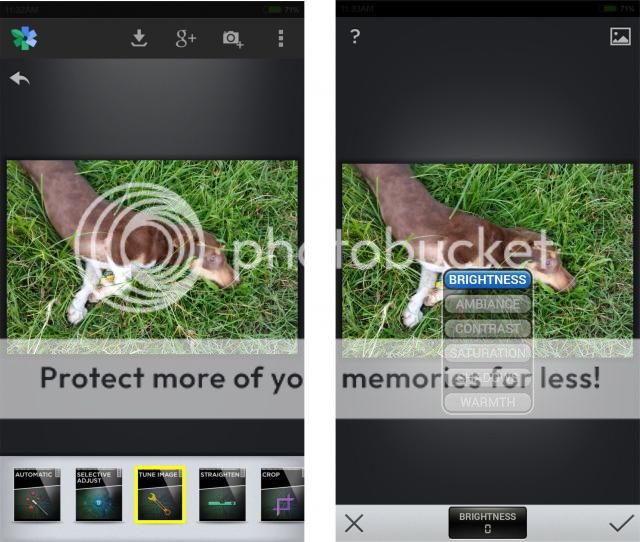
7. Kép beállítás modul: Az utófeldolgozás nagy része a "TUNE IMAGE" modullal történik. Itt növelheted / csökkentheted a fényerőt, hangulatot, kontrasztot, telítettséget, árnyékokat és melegséget (vagy fehéregyensúlyt).
Azok számára akik ezekkel nincsenek tisztában, itt egy rövid leírás, hogy mit és hogyan befolyásolják a fényképeken:
- Világosság - jobbra húzva világosítja a képet, balra elsötétíti azt.
- Környezet - Ez a kontraszt egy speciális fajtája amely szabályozza a fényegyensúly. Ezt fel lehet használni az ellenfényben készült fotók javítására vagy a kontrasztok kiemelésére. Jobbra állítsd ha a fényképen a téma sötétebb, mint a háttér. Balra, hogy növeld a sötét tárgy kontrasztját és létrehozz egy kis fényt a sötétebb tárgyak körül. Ez különösen hasznos a fénytelen képek esetében.
- Kontraszt - jobbra állítva növeli a kontrasztot, balra csökkenti azt.
- Telítettség - jobbra állítva növekszik a telítettség, élénkebbek lesznek a színek. Balra húzva csökken a telítettség. Ha az érték -100, az eredmény egy teljesen színtelen fénykép
- Melegség - Használja a melegség beállítást a színegyensúly állításához. Ez akkor lehet hasznos, ha a felvétel kedvezőtlen megvilágítási viszonyok között készült. Mozgasd balra és a kép hidegebbé válik, több lesz a kék és kevesebb a narancssárga. Mozgatása jobbra, hogy melegebb legyen a kép, azaz több lesz a narancssárga és kevesebb a kék árnyalat. A végletekkel lehet korrigálni a fluoreszkáló és más, szélsőséges színvetítéseket.
8. Csak görgetés: Eltarthat egy ideig, hogyan is kell használni ezt az alkalmazást, de ha egyszer rájössz a nyitjára, akkor nagyon egyszerűvé válik. Ha egy modulban vagy felfelé vagy lefelé lapozva tudod kiválasztani a rendelkezésre álló lehetőségeket, míg jobbra (növelik) vagy balra (csökkenti) görgetve a állítod a szinteket.
9. Fényerő: A fényerőt kiválasztva jobbra görgettem amíg elértem a kívántfényerőt a +14-es értéket. 10. Környezet, a telítettség és a melegség: görgetés fel és le, gyorsan beállítottam -32-re az környezet értékét, a telítettséget +7-re és a melegséget +15-re.
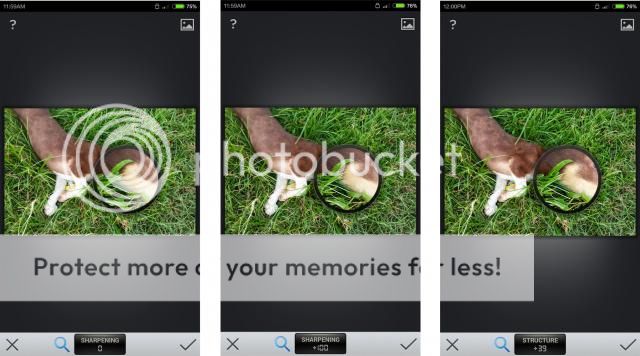
11. Az ördög a részletekben lakozik: Már elégedettebb voltam ezen a ponton, de azt akartam, hogy a kutyám bundája és a fű részletesebb legyen, így bementem "Details" (részletek) menüben, hogy elvégezzem a világosság finomhangolását. Megérintve a nagyítót, láthatod a különbséget az érték növelése és csökkentése között. Szóval a "Details"menün belül először válaszd a "Sharpen" (élesítés)beállítást. A téma egy kicsit homályos a +0 értéken, így görgessük jobbra ás +100-as értéknél látható a javulás (kicsit lejjebb is veheted. Általában nem állítom ilyen nagyra, hacsak nem feltétlenül szükséges.) Ezután görgess lefelé a "Structure" (szerkezet) menüig és állítsd be ezt értéket +39-re, hogy a szőrnek adj egy kis textúrát.
12. Végső beállítások: Már majdnem készen vagyunk, de mivel ez egyfajta portré, így egy picit még utoljára igazítsunk rajta. A modulok közül válasszuk ki a "CENTER FOCUS" -t (középső fókuszpont) és érintsük meg a csillag ikont, majd válasszuk ki a Portrait 2-t. Ezt úgy is módosíthatod, ha megérinted a képre, majd felfelé - lefelé és balra - jobbra görgetsz..
ELŐTTE
Ebben az esetben már feltételezem, hogy a Snapseed-en belüli navigáció nyitjára már rájöttél. Tehát ez csak egy gyors felsorolása a szerkesztési folyamat elemeinek. Tudom, hogy mire gondolsz: "Ez a fotó már jól néznek ki, úgy ahogy vannak. Minek kell még szerkeszteni őket?" Csak tönkre fogjuk tenni, azt gondolod? Nos, hamarosan kiderül.
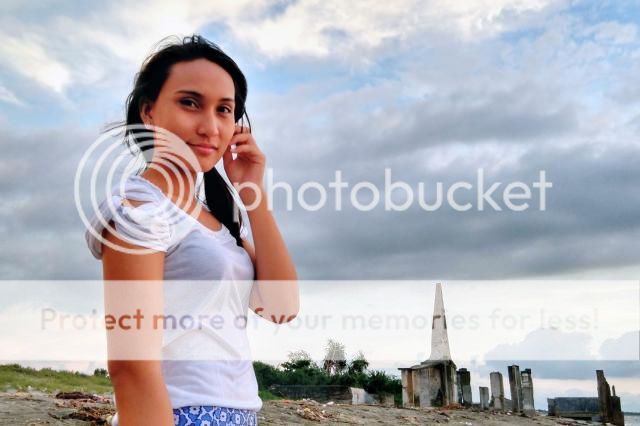
1. Először automatikusan: Ezen a képen a MIUI kamerámat HDR módban használtam, hogy minél részletgazdagabb legyen, de a tárgyat egy kicsit sötét lett az én ízlésemnek. Szóval nyissuk meg a Snapseed-et és érintsük meg az "AUTOMATIC" gombot. Elégedett vagyok azzal, ahogyan a felhők előtérbe hozta, így én leokéztam és kész is.
2. Választható beállítás: a következő lépés a "SELECTIVE ADJUST", megérinted a plusz (+) ikont az alsó sorban és megérinted az arcot. Most már láthatsz a "B" betű belsejében egy kék kört (Én ezt úgy nevezem, hogy a választható beállítási pont, azaz selective adjustment point (SAP.) Itt lehet görgetve beállítani a fényerőt, a kontrasztot és a telítettséget.
3. Legyen az egész még jobb: Haladtam tovább és a fényerőt +58-ra állítottam, majd létrehoztam egy új SAP-ot amit elhelyeztem a kezeken. Itt a fényerőt +32-re lőttem be.
Tipp: A kívánt terület nagyságát kicsinyíteni – nagyítani tudod két ujjas swipe-pal4. Különböző arány: Egy kicsit zavart a téma a kerete, belépte a CROP (levágás) menübe, ahol a 3: 2-es méretarányban, a harmadolási szabálynak megfelelően levágtam, majd OK gombra kattintottam.
5. Drama: Még nem voltam teljesen elégedett, így a beléptem a "DRAMA" menübe alul megérintve a csillagot és kiválasztottam a Bright 1 beállítást.
6. Beállítás ismét: Most túl fényes, így érintsed meg a képet, lapozz balra és állítsd szűrő erejét +50-re. Majd görgess a STURATION menühöz és vidd le a -22-re. Ami már hátra van az csak….
7. Kész is! Mentsd el a képet a galériában a SAVE (mentés) gombra nyomvaés készen vagyunk! Rengeteg olyan dolog van, amit megtehetünk még a Snapseed segítségével, így azt javaslom, hogy kísérletezz vele. Van még rengeteg más képszerkesztő alkalmazás is a piacon, hogy a #mi-képeidet ütősebbekké varázsold. Az alábbiakban felsorolunk néhány ilyen kedvenc alkalmazást:
- Pixlr Express
- Aviary
- After Focus
- Perfectly Clear
Tarts észben, hogy több száz képszerkesztő alkalmazás és több ezer szűrő áll rendelkezésedre, így könnyen át lehet esni a ló túlsó oldalára az különféle effektek és beállítások használatával. Jó, hogy lehet kísérlet, de van egy különbség az utófeldolgozás és képszerkesztés között (ez lesz a következő.)
A legfontosabb, hogy az utómunka a legjobbat hozza ki a képből, miközben amennyire csak lehetséges megőrzi annak természetességét. Ne bonyolítsd túl a dolgokat.
Sok szerencsét, és jó fotózást!Csatlakozz a MIUI Fotó Sulihoz és nyerj Mi bunny-kat!
Válaszolj erre a cikkre egy utófeldolgozás előtti és utáni képpel 2014. október 2-ig. Kiválasztjuk a legjobbat és egy ajándékcsomaggal jutalmazzuk. Kérjük írd le az általad használt alkalmazást/szoftvert és az elvégzett munkálatok menetét.
A nyeremények a következőek: 5db világbajnokságos Mi bunny-t + Xiaomi kamera objektív-et+ Mi Portable WiFi-t + Mi Key-t + Xiaomi polót.Nyeremények
Mi Bunnies World Cup Version